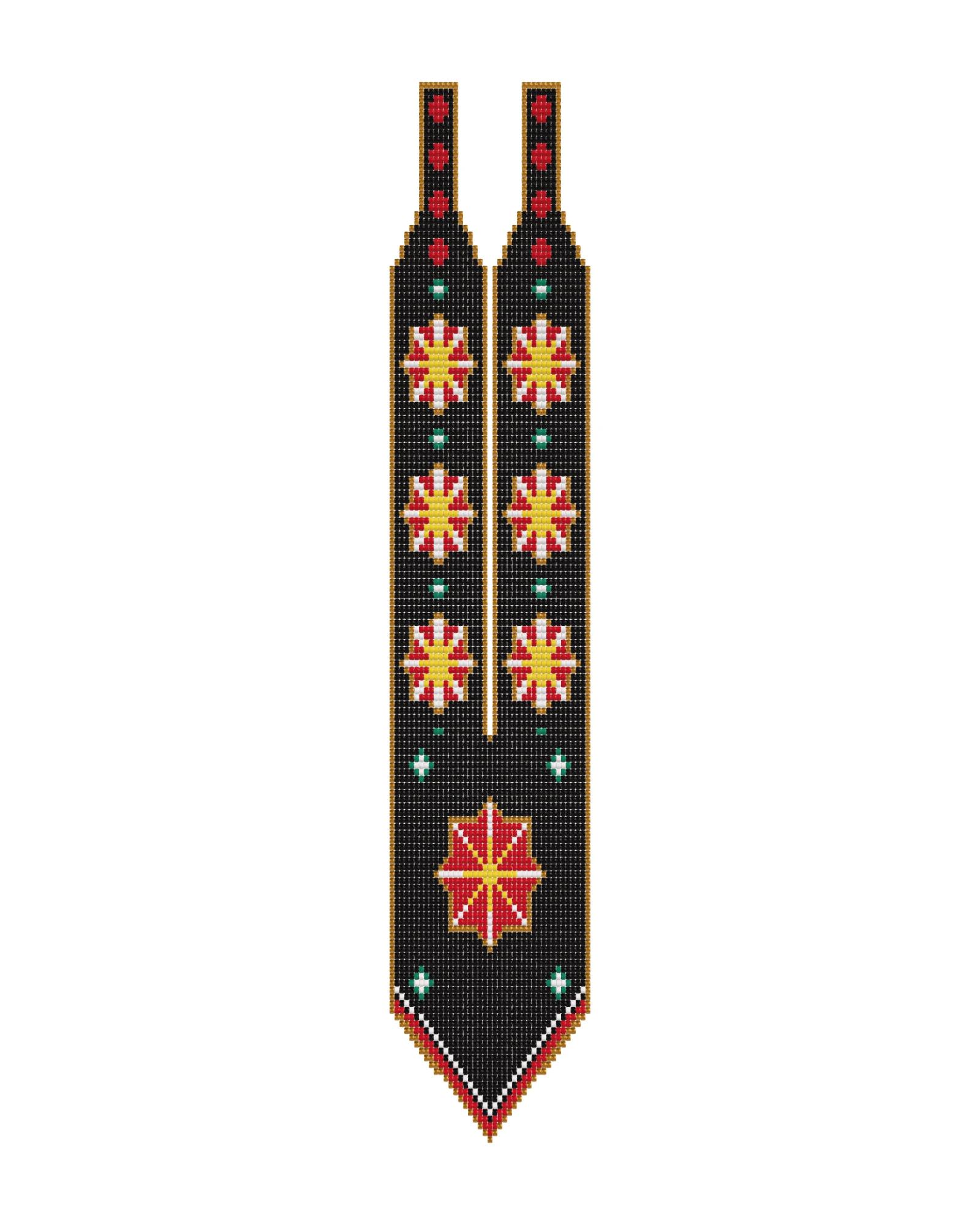
Das brauchst du
- Ein Foto oder Bild mit einem klaren Motiv
- Die Technik, in der du arbeitest: Webrahmen, Peyote oder Brick Stitch
- Die Perle, die du kaufen willst, zum Beispiel Preciosa 10/0 oder Miyuki Delica 11/0
- Ein Umwandler von Foto zu Muster und ein Editor, um die Vorlage aufzuräumen
Begriffe in der Vorlage
- Breite in Perlen
- Wie viele Perlen breit das fertige Stück ist. Sie bestimmt die Größe und wie viele Details erhalten bleiben.
- Farbanzahl
- Wie viele verschiedene Perlen das Muster nutzt. Weniger Farben ergeben klare Flächen, mehr erhalten Verläufe.
- Perlenproportionen
- Perlen am Webrahmen sind höher als breit, Peyote-Perlen breiter als hoch. Ein guter Umwandler nutzt die echte Form, damit ein Kreis rund bleibt.
- Einzelperlen
- Einzelne Perlen in einer abweichenden Farbe, die beim Umwandeln übrig bleiben. Sie machen das Fädeln mühsam, deshalb räumst du sie von Hand auf.
Foto wählen und zuschneiden
Perlenmuster haben eine niedrige Auflösung: Ein Armband ist 10 bis 25 Perlen breit, ein großes Bild 60 bis 120. In dieser Größe bleiben nur große Formen und starke Kontraste erhalten, wähle also ein Foto mit einem Motiv und schlichtem Hintergrund und schneide eng darum zu.
Logos, Illustrationen, Haustiere und Gesichter in Nahaufnahme lassen sich gut umwandeln. Landschaften und Gruppenfotos werden zu Rauschen. Entferne wenn möglich zuerst den Hintergrund; transparente Bereiche eines PNG bleiben in der Vorlage leer.
Zuerst Technik, Perle und Breite wählen
Entscheide dich vor dem Umwandeln für Technik und Perle, denn sie verändern die Form der Vorlage. Ein quadratisches Foto mit 50 Perlen Breite am Webrahmen wird zu 50 × 42 Perlen, weil Perlen am Webrahmen etwas höher als breit sind; bei Peyote braucht dasselbe Foto mehr Reihen.
Leg dann die Breite nach dem gewünschten Stück fest. Multipliziere sie mit dem Perlenabstand, um die echte Größe zu sehen: 40 Perlen Preciosa 10/0 am Webrahmen sind etwa 6,9 cm breit, 40 Delica 11/0 etwa 5,2 cm.
Farben reduzieren und echten Perlen zuordnen
Beginne mit 8 bis 12 Farben. Der Umwandler fasst ähnliche Pixel zusammen und ersetzt jede Gruppe durch die nächstliegende Perle im gewählten Katalog, sodass die Vorlage echte Artikelnummern statt Bildschirmfarben auflistet.
Halte das Dithering niedrig oder schalte es aus. Dithering mischt zwei Farben Perle für Perle, um eine dritte vorzutäuschen; am Bildschirm sieht das gut aus, beim Fädeln ist es eine Qual. Große einfarbige Flächen sind schneller gefädelt und wirken aus der Entfernung besser.
- 1Lade das Foto hoch und schneide es auf das Motiv zu.
- 2Wähle die Technik sowie Marke und Größe der Perle.
- 3Stell die Breite in Perlen und 8 bis 12 Farben ein.
- 4Vergleiche die Vorschau mit ausgestrecktem Arm mit dem Foto.
- 5Öffne die Vorlage im Editor, um sie aufzuräumen.
Die Vorlage von Hand aufräumen
Jede umgewandelte Vorlage braucht zehn Minuten Feinschliff. Entferne einzelne verirrte Perlen, begradige Kanten, die gerade sein sollen, und gib Augen und Umrissen eine klare Farbe. Fass zwei Farben zusammen, die im Glas gleich aussehen; so sparst du ein Perlenröhrchen und viele Farbwechsel.
Prüf vor dem Kauf die Perlenzahl pro Farbe und rechne 10 bis 15 Prozent Reserve dazu. In Wevy listet die Legende der Vorlage jede Perle mit ihrer Menge auf, und der Fädelmodus führt Reihe für Reihe durch das fertige Muster.
Häufige Fehler und Lösungen
| Was du siehst | Warum, und wie du es behebst |
|---|---|
| Das Bild ist nicht zu erkennen | Zu wenige Perlen in der Breite oder ein unruhiges Foto. Schneide enger zu, entferne den Hintergrund oder nimm mehr Breite. |
| Gesichter wirken fleckig | Zu wenige Farben für Hauttöne. Füge zwei oder drei Farben in den hellen und mittleren Tönen hinzu, nicht noch mehr in den Schatten. |
| Ein Kreis wird oval | Die Vorlage hat die Perlenproportionen ignoriert. Wandle mit der Technik um, in der du arbeitest, nicht mit einem quadratischen Raster. |
| Dutzende Einzelperlen | Dithering oder zu viele Farben. Schalte Dithering aus, fasse nahezu gleiche Farben zusammen und räume von Hand auf. |
Fragen von Einsteigern
Gibt es eine kostenlose Möglichkeit, ein Foto in ein Perlenmuster umzuwandeln?
Ja. Das Tool „Foto in Perlenmuster“ von Wevy wandelt kostenlos in deinem Browser um und zeigt eine Vorschau, ganz ohne Konto und ohne Upload. Um die Vorlage im Editor zu öffnen, aufzuräumen und zu exportieren, brauchst du ein kostenloses Konto.
Wie viele Farben sollte ein Fotomuster haben?
Für die meisten Bilder etwa 8 bis 12. Porträts brauchen vielleicht 14 bis 18, Logos nur 3 bis 5.
Wie groß sollte ein Perlenmuster aus einem Foto sein?
10 bis 25 Perlen breit für ein Armband, 40 bis 60 für einen Anhänger oder ein Gerdan-Medaillon, 60 bis 120 für ein detailreiches Bild. Mehr Breite erhält mehr Details, braucht aber länger zum Fädeln.
Kann ich ein Perlenmuster aus einer Zeichnung erstellen?
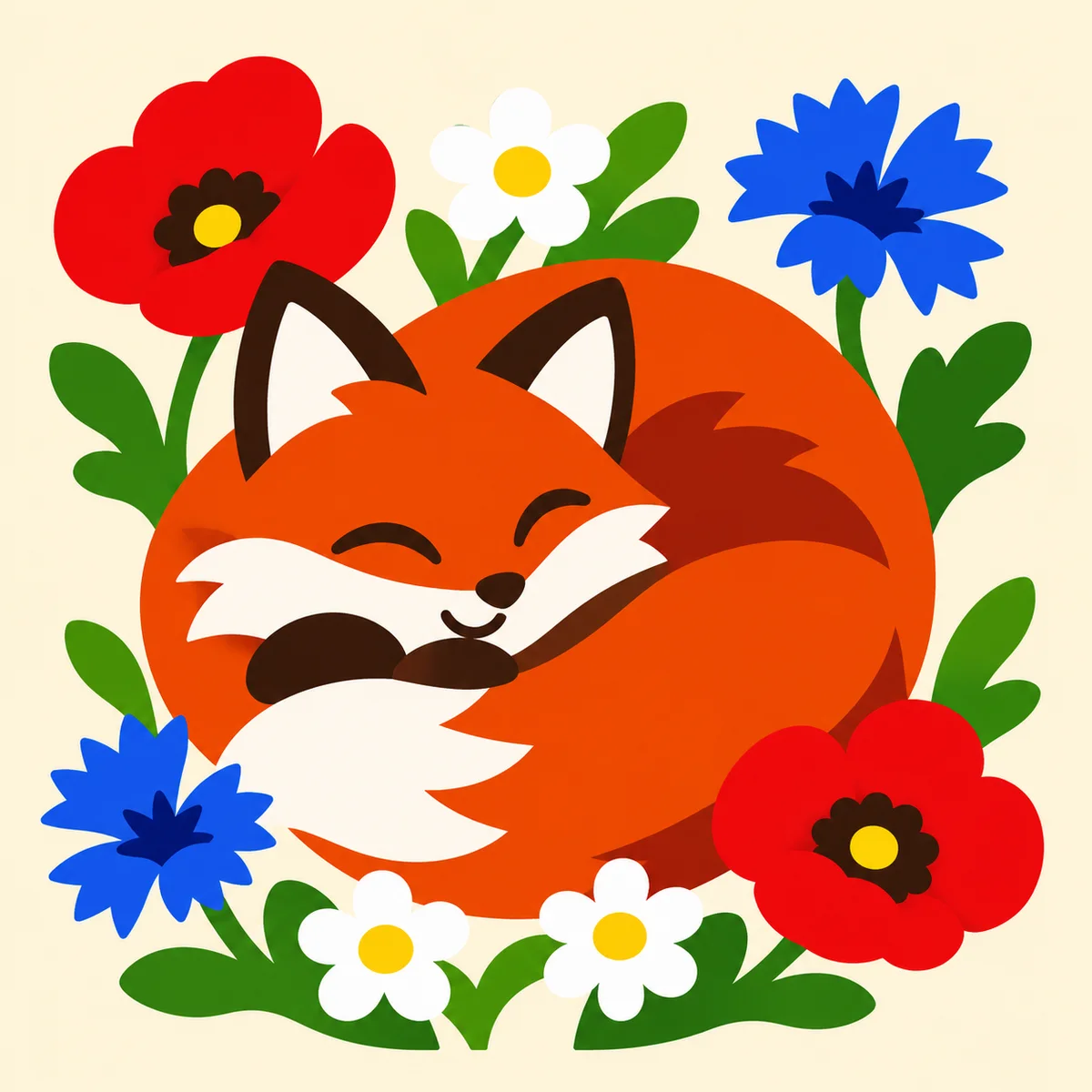
Ja, und eine Zeichnung lässt sich besser umwandeln als ein Foto: Flache Farben und klare Umrisse überstehen das Verkleinern mit wenig Nacharbeit.