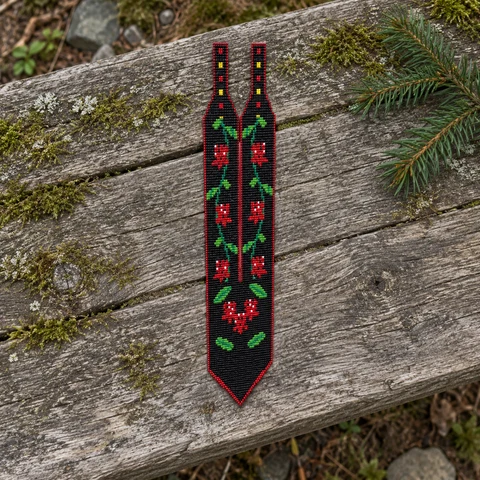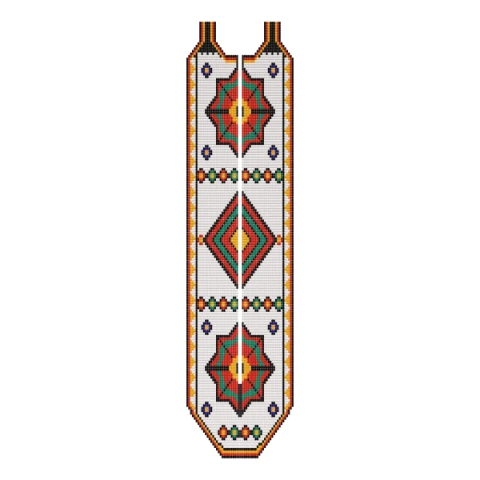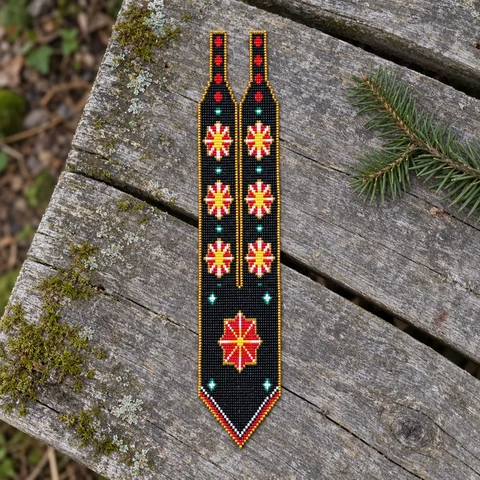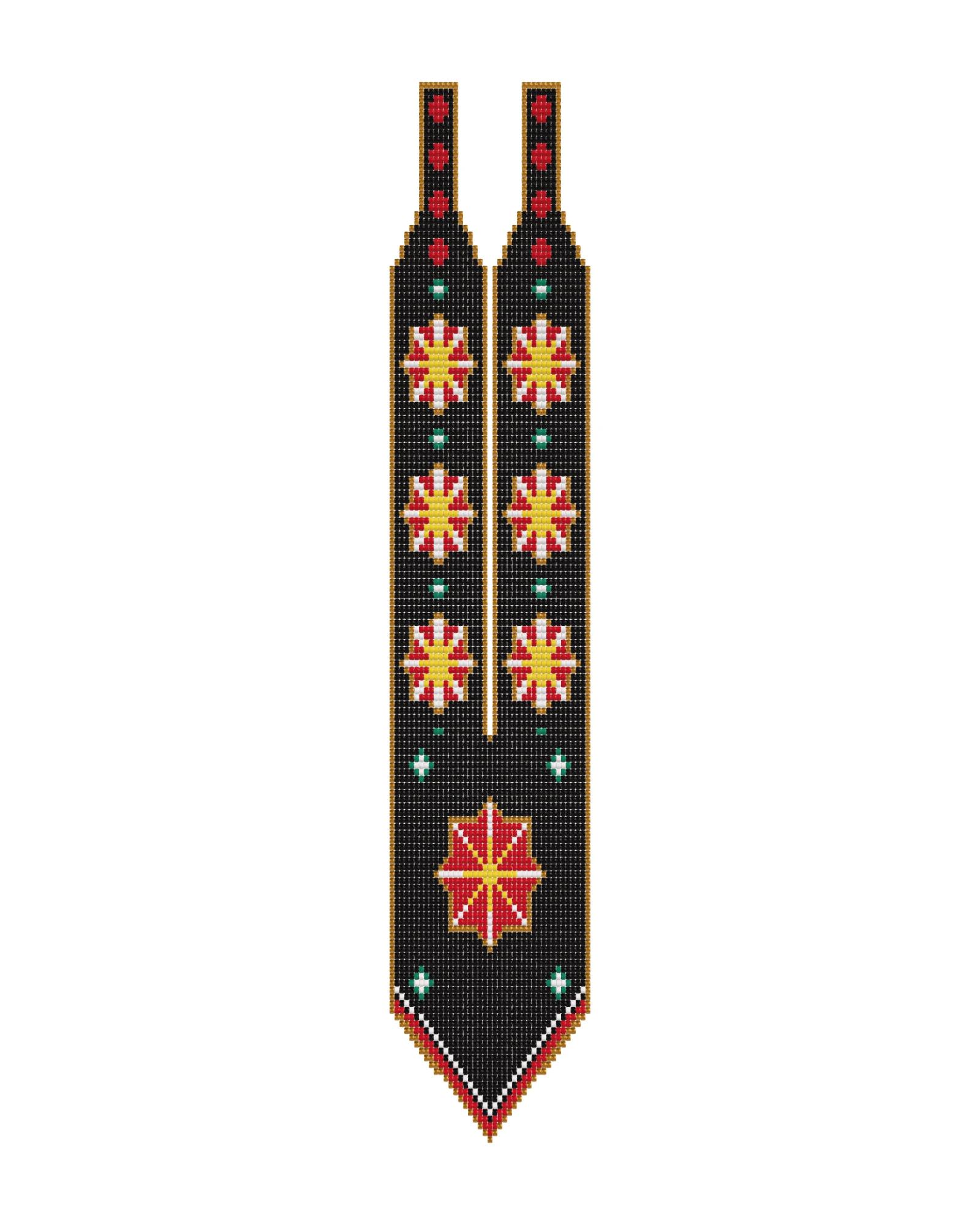
Ce qu’il vous faut
- Une photo ou une image avec un seul sujet bien net
- Le point que vous allez tisser : métier, peyote ou brick stitch
- La perle que vous comptez acheter, par exemple Preciosa 10/0 ou Miyuki Delica 11/0
- Un convertisseur photo en diagramme et un éditeur pour retoucher la grille
Le vocabulaire de la grille
- Largeur en perles
- Le nombre de perles en largeur de l’ouvrage fini. Elle fixe à la fois la taille et la quantité de détails conservés.
- Nombre de couleurs
- Le nombre de perles différentes du diagramme. Moins de couleurs donnent des zones nettes ; plus de couleurs gardent les dégradés.
- Proportions des perles
- Les perles tissées au métier sont plus hautes que larges, celles du peyote plus larges que hautes. Un bon convertisseur utilise leur vraie forme : un cercle reste rond.
- Perles isolées
- Des perles seules d’une couleur inattendue laissées par la conversion. Elles sont fastidieuses à tisser : retirez-les à la main.
Choisir et recadrer la photo
Un diagramme de perles est en basse résolution : un bracelet fait 10 à 25 perles de large, un grand panneau 60 à 120. À cette taille, seules les grandes formes et les forts contrastes résistent : choisissez une photo avec un seul sujet et un fond uni, et recadrez au plus près.
Les logos, illustrations, animaux et visages en gros plan se convertissent bien. Les paysages et les photos de groupe deviennent du bruit. Si possible, retirez d’abord le fond ; les zones transparentes d’un PNG restent vides dans la grille.
Choisir d’abord le point, la perle et la largeur
Décidez du point et de la perle avant de convertir, car ils changent la forme de la grille. Une photo carrée sur 50 perles de large au métier devient une grille de 50 × 42 perles, car les perles du métier sont un peu plus hautes que larges ; en peyote, la même photo demande plus de rangs.
Fixez ensuite la largeur selon l’ouvrage voulu. Multipliez-la par le pas de la perle pour connaître la vraie taille : 40 perles Preciosa 10/0 au métier font environ 6,9 cm de large, 40 Delica 11/0 environ 5,2 cm.
Réduire les couleurs et trouver les vraies perles
Commencez avec 8 à 12 couleurs. Le convertisseur regroupe les pixels proches et remplace chaque groupe par la perle la plus proche du catalogue choisi : la grille affiche de vraies références au lieu de couleurs d’écran.
Gardez le tramage faible ou désactivé. Le tramage mélange deux couleurs perle par perle pour simuler une troisième ; c’est joli à l’écran et pénible à tisser. Les grands aplats se réalisent plus vite et se lisent mieux de loin.
- 1Importez la photo et recadrez-la sur le sujet.
- 2Choisissez le point, la marque et la taille des perles.
- 3Réglez la largeur en perles et 8 à 12 couleurs.
- 4Comparez l’aperçu à la photo, à bout de bras.
- 5Ouvrez la grille dans l’éditeur pour la retoucher.
Retoucher la grille à la main
Toute grille convertie demande dix minutes de retouche. Retirez les perles isolées, redressez les bords qui doivent être droits et donnez aux yeux et aux contours une couleur bien nette. Fusionnez deux couleurs qui se ressemblent en verre : vous économisez un tube de perles et beaucoup de changements de couleur.
Vérifiez la quantité par couleur avant d’acheter, et prévoyez 10 à 15 % de marge. Dans Wevy, la légende de la grille liste chaque perle avec sa quantité, et le mode Réalisation parcourt le diagramme terminé rang par rang.
Erreurs courantes et solutions
| Ce que vous voyez | Pourquoi, et comment corriger |
|---|---|
| L’image est méconnaissable | Trop peu de perles en largeur ou une photo trop chargée. Recadrez plus près, retirez le fond ou augmentez la largeur. |
| Les visages sont tachés | Trop peu de couleurs pour les tons de peau. Ajoutez deux ou trois couleurs dans les tons clairs et moyens, pas dans les ombres. |
| Un cercle ressort ovale | La grille ignore les proportions des perles. Convertissez avec le point que vous allez tisser, pas avec une grille carrée. |
| Des dizaines de perles isolées | Le tramage ou trop de couleurs. Désactivez le tramage, fusionnez les couleurs presque identiques et retouchez à la main. |
Les questions des débutants
Peut-on transformer gratuitement une photo en diagramme de perles ?
Oui. L’outil image en diagramme de perles de Wevy convertit et affiche l’aperçu gratuitement dans votre navigateur, sans compte et sans envoi de l’image. Pour ouvrir la grille dans l’éditeur, la retoucher et l’exporter, il faut un compte gratuit.
Combien de couleurs pour un diagramme tiré d’une photo ?
Environ 8 à 12 pour la plupart des images. Un portrait peut en demander 14 à 18 ; un logo seulement 3 à 5.
Quelle taille pour un diagramme tiré d’une photo ?
10 à 25 perles de large pour un bracelet, 40 à 60 pour un pendentif ou un médaillon de gerdan, 60 à 120 pour un panneau détaillé. Plus de largeur garde plus de détails mais demande plus de temps de tissage.
Puis-je créer un diagramme de perles à partir d’un dessin ?
Oui, et un dessin se convertit mieux qu’une photo : les aplats et les contours nets résistent à la réduction avec peu de retouches.